¶ Добавление виджета на сайте
В случае возникновения ошибок или вопросов по добавлению виджета на сайт, необходимо обращаться на почту по адресу module_online@1cbit.ru
После выполнения основных настроек (настроек оформления, добавления логотипа и ссылок на политики) и проверки записи на тестовой ссылке необходимо добавить скрипт виджета на сайт.
Для этого необходимо отправить служебное письмо на адрес module_online@1cbit.ru для получения содержимого скрипта
Пример письма:
Добрый день. Основные настройки произведены, необходим скрипт для размещения виджета на сайте.
Сайт: https://example.com
Настройки проверяли по адресу: https://medapi.1cbit.ru/services/online-record/view/v5/test
В ответ на это письмо придет скрипт вида
<script
    src="https://medapi.1cbit.ru/static/loader/5.0.1/main.js"
    id="w-loader"
    type="module"
    w-ref="online-record"
    w-version="v5"
    w-token="test"
    w-arg=""
></script>
Этот скрипт необходимо разместить внутри тела сайта (<body>). Для размещения скрипта сразу на всех страницах удобно добавить скрипт в подвал сайта.
После добавления скрипта на сайте должен появиться соответствующий функционал.
¶ Настройка 2ГИС
Для компаний, уже зарегистрированных в 2ГИС, существует эффективный инструмент для повышения конверсии из карточки организации в реальное действие клиента — интерактивные виджеты. Навигатор 2ГИС позволяет интегрировать виджет онлайн-записи, личный кабинет клиента или чат-бота MAX непосредственно в описание вашей фирмы.
¶ Добавление ссылки с виджетом
Перейдите на сайт account.2gis.com и авторизуйтесь под учетной записью администратора вашей компании.
На главной странице кабинета выберите раздел «Моя компания».
В выпадающем списке или левом меню перейдите в подраздел «Данные о компании».
Прокрутите страницу до блока «Контакты».
Найдите поле для ввода «Сайт».
В поле «Сайт» Вам нужно вставить адрес вашего ресурса, добавив к нему один из следующих параметров (в зависимости от того, что именно должно открываться):

- Для открытия виджета Онлайн-записи:
Вставьте ссылку в формате:
https://ваш-сайт.ru/?oropen=true
(При переходе по этой ссылке из карточки 2ГИС у клиента сразу откроется сайт с формой записи).- Для открытия Личного кабинета клиента:
Вставьте ссылку в формате:
https://ваш-сайт.ru/?lkopen=true
(Клиент перейдет на сайт и сразу увидит окно авторизации в Личный Кабинет).
После редактирования карточки компании и сохранения изменений. Дождитесь модерации сайта
Откройте карточку вашей компании в самом 2ГИС (или в приложении) и кликните на добавленную ссылку, чтобы убедиться, что виджет открывается корректно
¶ Добавление мессенджера MAX (Бота)
Для добавления чат-бота MAX (если он у вас подключен) в этом же разделе «Данные о компании» найдите блок «Мессенджеры».
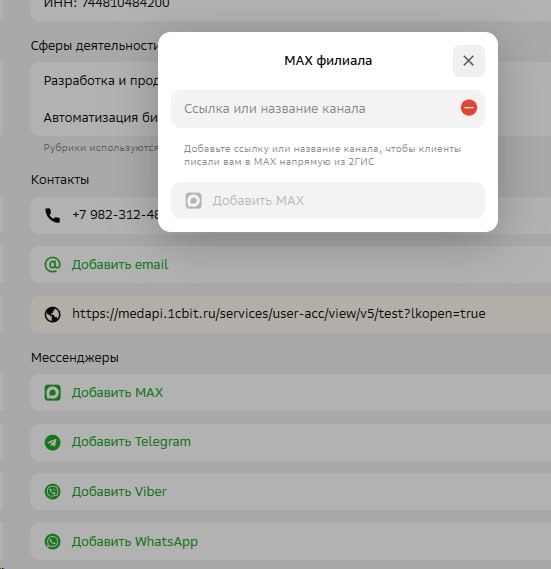
Укажите ссылку на вашего бота. Нажмите «Добавить MAX».
¶ Настройка Кнопки действия в Рекламной карточке (для платного тарифа)
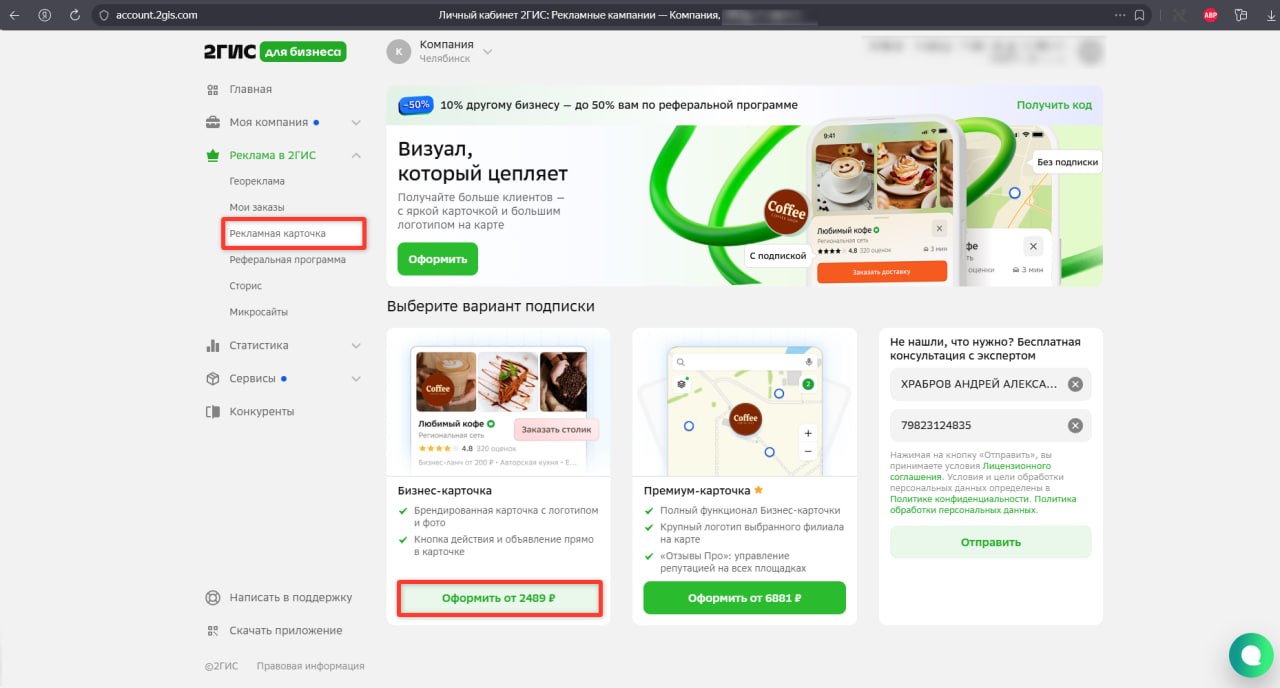
Если вы подключаете услугу «Реклама в 2ГИС», вы можете оформить отдельную призывную кнопку:
Перейдите в раздел «Реклама в 2ГИС» -> «Рекламная карточка».
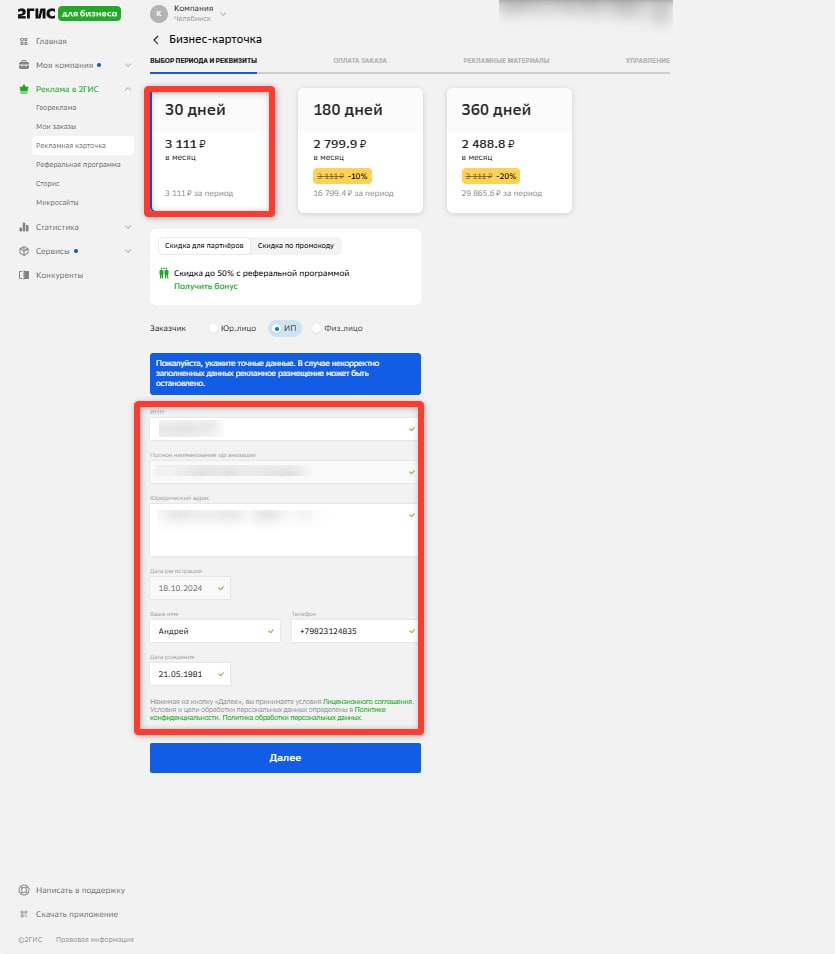
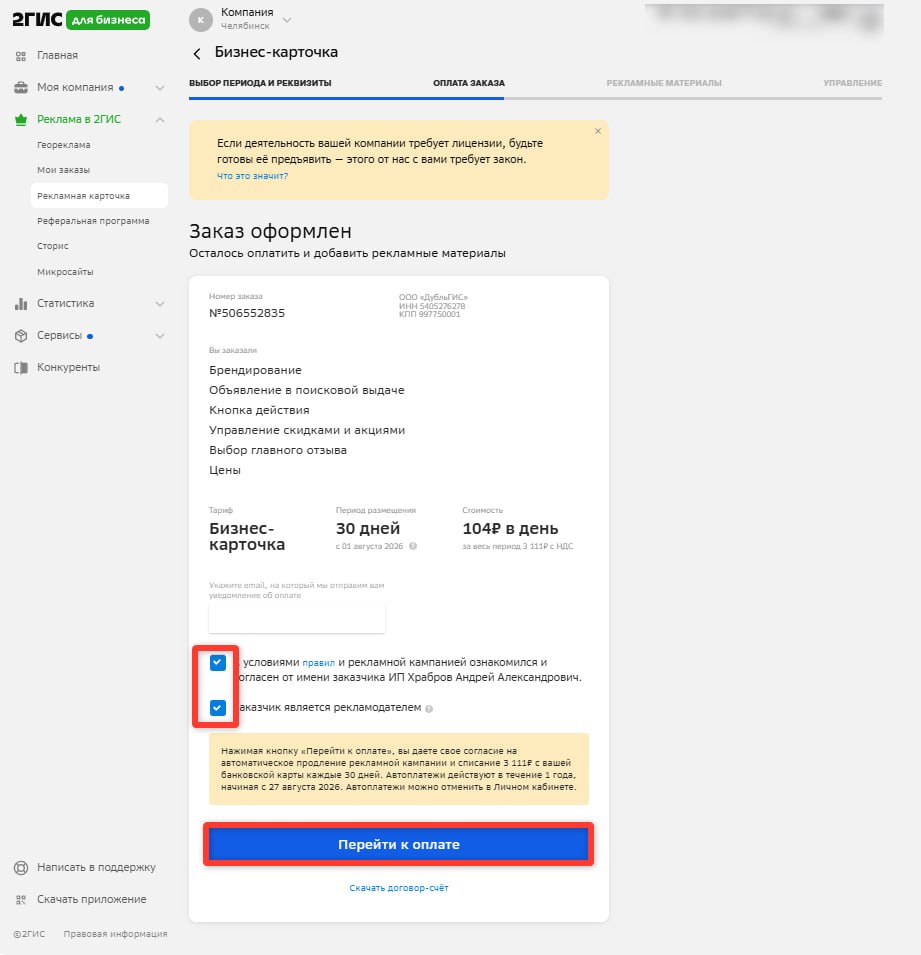
Оформите подписку с возможностью добавления Кнопки действия
Выберите тип кнопки: «Записаться онлайн».
В открывшемся поле вставьте ту же ссылку с атрибутом ?oropen=true, чтобы гарантировать открытие именно виджета записи, а не главной страницы.